

Yapay Zekâ Blogu
Gemini PDF Düzenleme: Sohbette Dosya Düzenleme Rehberi

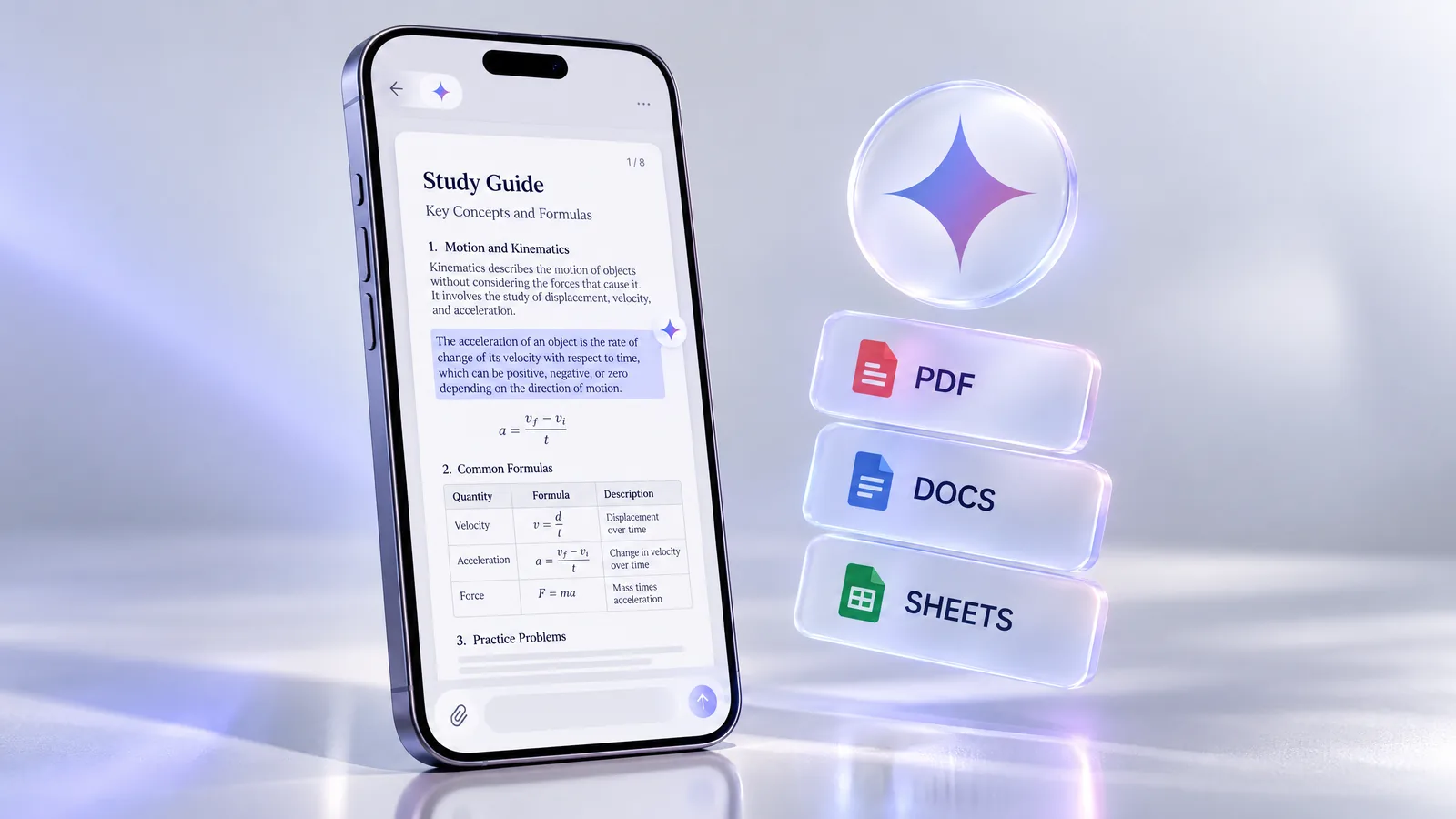
Gemini pdf düzenleme, 29 Ekim 2026'dan beri sohbetten çıkmadan yapılabiliyor: Gemini'nin hazırladığı bir PDF'i tam ekranda açıp kendiniz yazabiliyor, bir bölümü seçip yalnızca orayı değiştirmesini isteyebiliyorsunuz. Özellik ücretsiz hesaplar dahil herkese, Türkçe de açık; ama PDF dışındaki biçimler şimdilik yalnızca web sürümünde düzenleniyor. Bu rehberde duyuruyu tekrar etmek yerine hangi dosyanın nerede düzenlendiğini, işin adım adım nasıl yapıldığını ve dosya yüklerken takılacağınız sınırları bir araya getirdik.
- Google 29 Ekim 2026'da Gemini uygulamasına sohbet içinde dosya üretme, önizleme ve düzenleme getirdi; özellik bütün kullanıcılara ve desteklenen bütün dillere açık.
- PDF hem web hem mobilde düzenleniyor; Google Docs, Sheets, slaytlar, Markdown, TXT ve kod dosyaları ise yalnızca web sürümünde.
- Üç yöntem var: dosyayı tam ekranda açıp elle yazmak, bir bölümü seçip soru sormak ya da yalnızca o bölümün metnini veya görselini değiştirtmek.
- Nisan'dan beri .docx, .xlsx, .csv, LaTeX ve RTF de üretilip indirilebiliyor, ancak Ekim duyurusundaki düzenleme listesinde bu biçimler yok.
- Yüklemede istem başına 10 dosya ve dosya başına 100 MB sınırı var; uzun ses ve video için AI Pro veya Ultra gerekiyor.
Gemini’de sohbet içinde dosya düzenleme nedir?
Google, 29 Ekim 2026’da Gemini uygulamasına belgeleri, PDF’leri, sunumları, e-tabloları ve kod dosyalarını doğrudan sohbetin içinde üretme, önizleme ve düzenleme özelliğini ekledi. Bu, Nisan’daki güncellemenin devamı: 29 Nisan 2026’dan beri Gemini bir istemle PDF, Word, Excel ya da Google Docs dosyası hazırlayıp indirmenize izin veriyordu. Eksik olan, dosyada küçük bir değişiklik gerektiğinde ne yapılacağıydı. Önceden ya bütün dosyayı yeniden ürettiriyor ya da indirip başka bir programda düzeltiyordunuz. Artık dosya sohbette açık kalıyor ve üzerinde çalışmaya orada devam ediyorsunuz.
Google’ın verdiği örnek bir öğrencinin günlük işine benziyor: elle tutulmuş ders notlarının fotoğraflarını yüklüyorsunuz, Gemini bunlardan PDF bir çalışma kılavuzu hazırlıyor, siz de kılavuzu sohbet içinde elle düzeltiyor, bazı bölümleri yeniden yazdırıyor ve takıldığınız yerleri soruyorsunuz. Chrome Unboxed’ın Google’ın tanıtım videosundan aktardığına göre aynı demoda kılavuzdaki bir özet tablo seçilip “bunu grafik olarak göster” denince tablo çubuk grafiğe dönüşüyor.
Hangi dosya nerede düzenleniyor? Web ve mobil farkı
Duyurudaki en önemli ayrıntı platform farkı. Google’ın kendi ifadesiyle PDF önizleme ve düzenleme hem webde hem mobilde destekleniyor; diğer bütün biçimler yalnızca webde. Aşağıdaki tablo Google’ın 29 Nisan ve 29 Ekim duyurularından derlendi (30 Ekim 2026’da kontrol edildi):
| Biçim | Sohbette üretme ve indirme | Düzenleme: web | Düzenleme: mobil uygulama |
|---|---|---|---|
| Var | Var | Var | |
| Google Docs | Var | Var | Yok |
| Google Sheets | Var | Var | Yok |
| Slaytlar (Google Slides) | Var | Var | Yok |
| Markdown ve TXT | Var | Var | Yok |
| Kod dosyaları | Var | Var | Yok |
| .docx, .xlsx, .csv, LaTeX, RTF | Var | Duyuruda adı geçmiyor | Duyuruda adı geçmiyor |
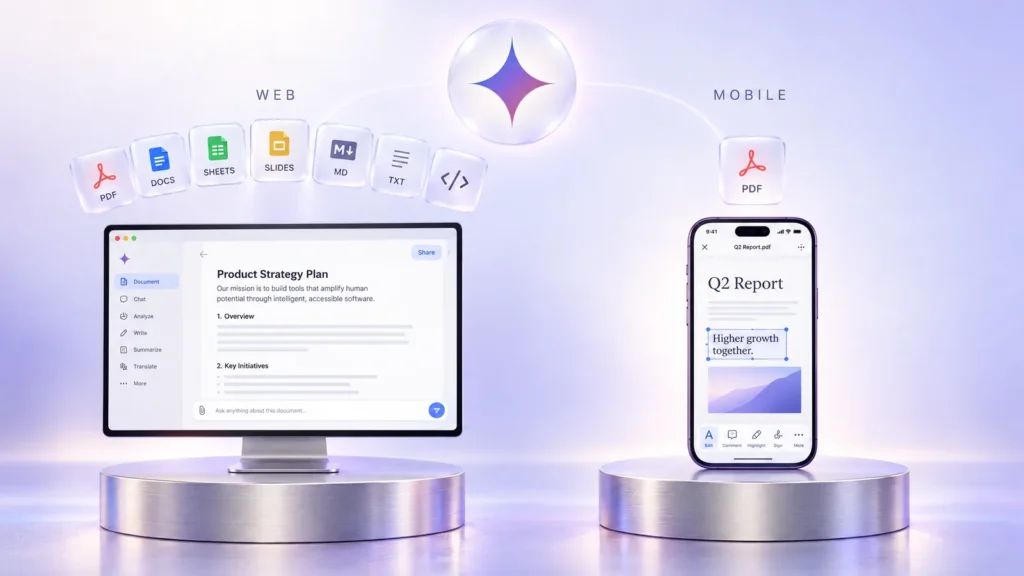
Pratikte bu şu anlama geliyor: telefonda yalnızca PDF üzerinde çalışabilirsiniz. Sunum, tablo ya da kod düzenleyecekseniz bilgisayardan gemini.google.com adresini açmanız gerekiyor. Word ve Excel dosyası isteyen biri için en güvenli yol, düzenlemeyi önce Google Docs ya da Sheets biçiminde yapıp son hâli istediğiniz biçimde indirmek; Ekim duyurusu .docx ve .xlsx için sohbet içi düzenlemeden söz etmiyor.
Gemini PDF düzenleme adım adım
Google düzenleme için üç yol tarif ediyor: dosyayı tam ekrana büyütüp doğrudan yazmak, metni seçip hakkında soru sormak ve Gemini’den seçili bölümün metnini ya da görselini iyileştirmesini istemek. Bunları bir iş akışına dökersek:
- Dosyayı sohbete getirin. Gemini’den yeni bir dosya isteyin (örneğin “bu notlardan iki sayfalık bir PDF çalışma kılavuzu hazırla”) ya da kaynak belgelerinizi yükleyip onlardan yola çıkmasını söyleyin. İstemde biçimi açıkça yazmak (PDF, Google Docs, Sheets) doğru dosya türünü almanızı kolaylaştırır.
- Önizlemeyi tam ekrana alın. Yanıtta beliren dosya önizlemesini büyüttüğünüzde belge düzenlenebilir hâle geliyor.
- Küçük düzeltmeleri kendiniz yapın. Yazım hatası, tarih, isim gibi değişiklikler için imleci metne koyup yazmanız yeterli. Bunun için Gemini’ye yeni bir istem göndermeniz gerekmiyor.
- Bir bölümü seçip değişiklik isteyin. Paragrafı ya da tabloyu işaretleyin, açılan kutuya ne istediğinizi yazın: “daha kısa yaz”, “bu tabloyu grafiğe çevir”, “bu bölümü maddele”. Gemini yalnızca seçtiğiniz kısmı değiştiriyor, dosyanın geri kalanı olduğu gibi kalıyor.
- Anlamadığınız yeri sorun. Bir formülü ya da terimi seçip soru sorabilirsiniz; yanıt sohbete geliyor, dosya değişmiyor.
- Dışa aktarın. Nisan güncellemesinden beri çoğu biçim cihaza indirilebiliyor ya da Drive’a aktarılabiliyor. Chrome Unboxed’a göre düzenleme ekranının üst çubuğundaki dışa aktarma menüsü dosyayı PDF olarak kaydetmeye ya da Google Drive’a göndermeye izin veriyor.
Kendi PDF’imi yükleyip düzenleyebilir miyim?
Google’ın duyurusu ve örnekleri düzenlemeyi Gemini’nin sohbette ürettiği dosyalar üzerinden anlatıyor. Bilgisayarınızdaki hazır bir PDF’i yükleyip onu birebir düzenleyebileceğinizi açıkça yazmıyor. Bugün işe yarayan yol şu: PDF’i yükleyin, Gemini’den aynı içerikle yeni bir PDF hazırlamasını isteyin ve düzeltmeleri bu yeni dosya üzerinde yapın. Tarayıcıdan çekilmiş, imzalı ya da form alanları olan resmî belgelerde düzeni bozabileceği için bu yönteme güvenmeyin.
Gemini dosya yükleme sınırı: ücretsiz ve ücretli planlar
Sohbet içi düzenleme için ayrı bir sınır açıklanmadı, ama kaynak dosyalarınızı yüklerken Gemini’nin genel yükleme kuralları geçerli. Google’ın yardım sayfasındaki değerler (30 Ekim 2026’da kontrol edildi):
| Kural | Ücretsiz hesap | Google AI Pro / Ultra |
|---|---|---|
| Bir istemde dosya sayısı | 10’a kadar | 10’a kadar |
| Dosya boyutu (video dışı) | 100 MB | 100 MB |
| Video dosyası boyutu | 2 GB | 2 GB |
| Toplam video süresi | 5 dakika | 1 saat |
| Toplam ses süresi | 10 dakika | 3 saat |
| Kod klasörü veya GitHub deposu | 5.000 dosya, 100 MB | 5.000 dosya, 100 MB |
Bir klasör yüklediğinizde içindeki her dosya 10 dosyalık sınıra sayılıyor. ZIP arşivleri de en fazla 10 dosya ve 100 MB olabiliyor, içinde ses ya da video bulunamıyor. Bunların üstünde Google’ın sayı vermediği, belli bir süre içinde ne kadar dosya yükleyip analiz edebileceğinizi belirleyen ve zamanla sıfırlanan bir sınır daha var. Yani ders kaydından ya da uzun bir toplantı kaydından PDF özet çıkaracaksanız ücretsiz hesapta 10 dakikalık ses sınırına takılırsınız; belge ağırlıklı işlerde ise ücretsiz hesapla ücretli plan arasındaki fark küçük.
Ne işe yarar, nerede dikkatli olmalı?
Özellik en çok, ilk taslağı Gemini’ye yazdırıp son dokunuşları kendiniz yaptığınız işlerde zaman kazandırıyor:
- Ders notları ve çalışma kılavuzları: Google’ın kendi örneği. Fotoğraflanmış notlardan PDF üretip eksikleri sohbette tamamlamak, öğrenciler için en doğrudan kullanım.
- Toplantı özeti ve rapor taslağı: Uzun bir yazışmayı tek sayfalık bir PDF’e indirmek Nisan’dan beri mümkündü; artık başlığı, tarihi ya da bir paragrafı düzeltmek için dosyayı yeniden ürettirmeniz gerekmiyor.
- Bütçe ve tablo işleri: Sheets biçiminde üretilen bir tabloda belirli bir bölümü seçip grafik isteyebilirsiniz. Bunu web sürümünde yapmanız gerekiyor.
- Kod ve Markdown: Kısa betikleri ya da README dosyalarını sohbetten çıkmadan düzeltmek geliştiriciler için pratik bir ara adım.
Sınırları da bilmekte fayda var. Gemini’nin ürettiği bir Excel ya da PDF’in düzgün görünmesi, içindeki rakamların doğru olduğu anlamına gelmiyor; tablodaki toplamları ve kaynaklardan aktarılan bilgileri kendiniz kontrol edin. Uzun ve karmaşık sayfa düzenlerinde düzenlemenin biçimi ne kadar koruduğuna dair Google bir bilgi vermedi; ilk denemeleri önemsiz bir belgeyle yapmak daha güvenli. Kurumunuzun gizli belgelerini yüklemeden önce iş ya da okul hesabınızın yapay zekâ kurallarına bakın.
Türkiye’de kimler kullanabilir?
Google, yeni özelliklerin Gemini uygulamasının sunulduğu bütün dillerde bütün kullanıcılara açıldığını söylüyor; plan ayrımı yapmıyor. Gemini’nin yardım sayfasında Türkiye desteklenen ülkeler, Türkçe de desteklenen diller arasında yer alıyor. Yani ücretsiz bir Google hesabıyla, Türkçe istemlerle Gemini pdf düzenleme özelliğini kullanabilirsiniz. Dağıtım sunucu tarafında yapıldığı için özellik bazı hesaplarda birkaç gün geç görünebilir; görmüyorsanız sayfayı yenileyip web sürümünü deneyin.
Ücretli plan ancak uzun ses ve video kayıtlarını kaynak olarak kullanıyorsanız ya da Gemini’yi yoğun kullanıp zaman içinde sıfırlanan sınıra sık takılıyorsanız fark yaratıyor. Böyle bir ihtiyacınız varsa mağazamızdaki ilgili seçenek aşağıda; paketin kapsamı ürün sayfasında yazdığı gibidir.
 Google AI Pro – 1 Ay DavetStokta Fiyat aralığı: 170,00 ₺ - 450,00 ₺
Kısaca
Gemini’nin yeni dosya düzenleme özelliği, yapay zekâya dosya hazırlatıp sonra başka programda düzeltme alışkanlığını büyük ölçüde gereksiz kılıyor. En iyi sonuç için masaüstünde web sürümünü kullanın, telefonda yalnızca PDF bekleyin, Word ve Excel çıktısını düzenlemeden sonra indirin ve üretilen rakamları her zaman kendiniz doğrulayın.
Sık sorulan sorular
Gemini PDF düzenleme ücretsiz mi?
Evet. Google, sohbet içinde dosya üretme, önizleme ve düzenleme özelliklerinin Gemini uygulamasının sunulduğu bütün dillerde bütün kullanıcılara açıldığını söylüyor; duyuruda plan ayrımı yok. Ücretli planlar yalnızca yükleme tarafında, örneğin uzun ses ve video sürelerinde fark yaratıyor.
Gemini mobil uygulamasında hangi dosyalar düzenlenebiliyor?
Mobilde yalnızca PDF önizleme ve düzenleme destekleniyor. Google Docs, Sheets, slaytlar, Markdown, TXT ve kod dosyaları şimdilik yalnızca web sürümünde düzenlenebiliyor (29 Ekim 2026 duyurusu).
Gemini Word ve Excel dosyası oluşturabilir mi?
Evet. 29 Nisan 2026'dan beri Gemini istemle .docx, .xlsx, .csv, PDF, LaTeX, TXT, RTF, Markdown ve Google Docs, Sheets, Slides dosyası üretebiliyor; çoğu biçim indirilebiliyor ya da Drive'a aktarılabiliyor. Ancak Ekim duyurusunda .docx ve .xlsx sohbet içinde düzenlenebilen biçimler arasında sayılmıyor.
Gemini dosya yükleme sınırı nedir?
Google'ın yardım sayfasına göre bir istemde en fazla 10 dosya yükleyebilirsiniz; video dışındaki dosyalar 100 MB, videolar 2 GB olabilir. Toplam video süresi ücretsiz hesapta 5 dakika, AI Pro ve Ultra'da 1 saat; ses için bu sınırlar 10 dakika ve 3 saat.
Bilgisayarımdaki bir PDF'i yükleyip Gemini'de düzenleyebilir miyim?
Google'ın duyurusu düzenlemeyi Gemini'nin ürettiği dosyalar üzerinden anlatıyor; hazır bir PDF'in birebir düzenlenebildiğini açıkça yazmıyor. Pratik yol, PDF'i yükleyip Gemini'den aynı içerikle yeni bir PDF hazırlamasını istemek ve düzeltmeleri bu dosyada yapmak.
Düzenlediğim dosyayı nasıl indiririm?
Nisan güncellemesinden beri çoğu biçim cihaza indirilebiliyor ya da Google Drive'a aktarılabiliyor. Düzenleme ekranının üst kısmındaki dışa aktarma menüsü dosyayı PDF olarak kaydetmeye ya da Drive'a göndermeye izin veriyor.
Kaynaklar
- You can now generate, preview, and edit documents, PDFs, presentations, spreadsheets, and more directly in Gemini — Google, 30 Ekim 2026
- You can now easily generate files in Gemini — Google, 30 Ekim 2026
- Upload & analyze files in Gemini Apps — Google Yardım Merkezi, 30 Ekim 2026
- Where you can use Gemini Apps — Google Yardım Merkezi, 30 Ekim 2026
- Google Gemini upgrades your workflow with direct in-chat doc and PDF editing — Chrome Unboxed, 30 Ekim 2026
- Google Gemini can now create and edit PDFs, documents, and more right inside your chat — Digital Trends, 30 Ekim 2026