
Yapay Zekâ Blogu
ChatGPT GIF yapma: Images 2.6 ile hareketli görsel rehberi

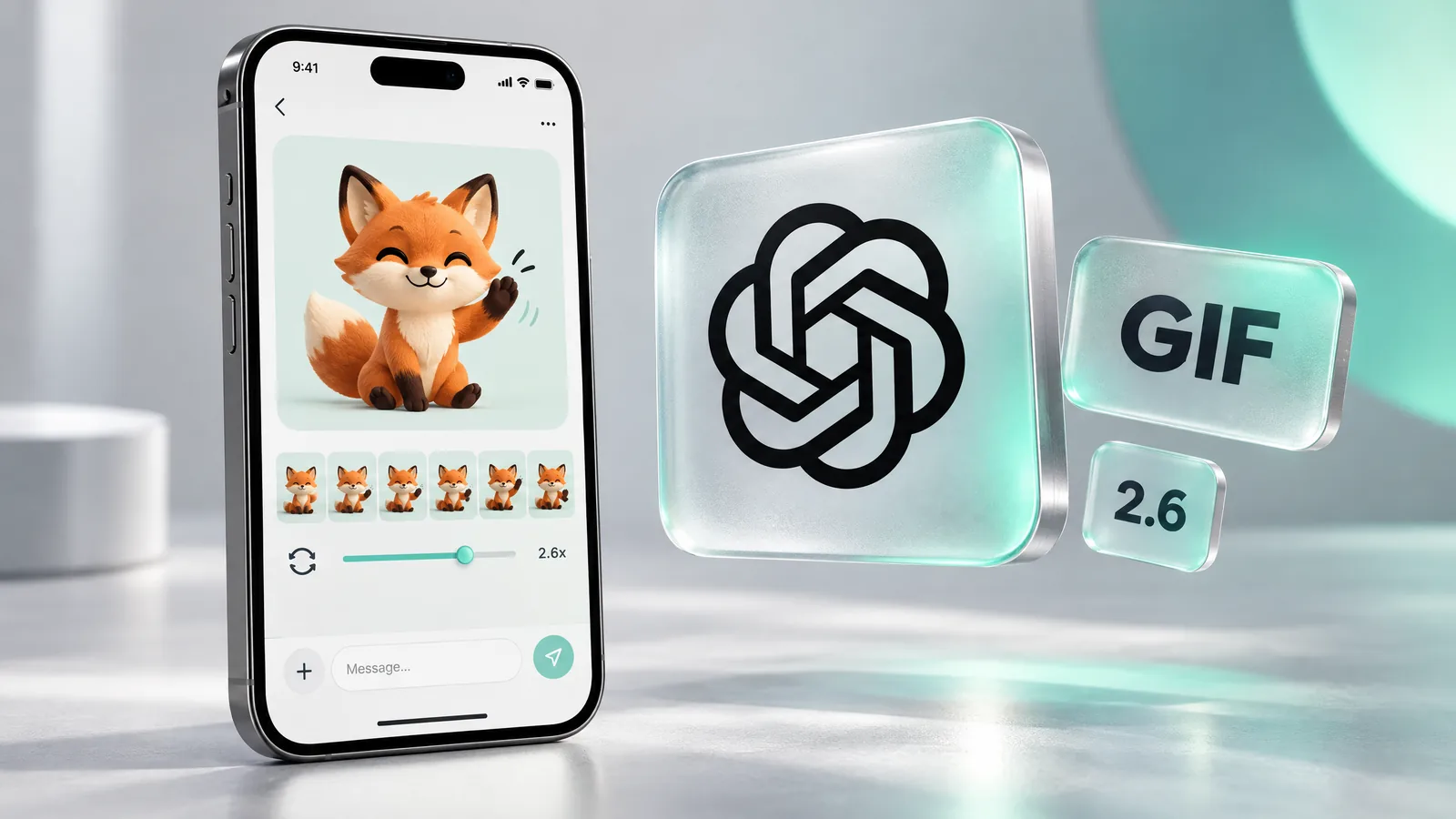
ChatGPT GIF yapma artık başka bir araca geçmeden mümkün: OpenAI 4 Kasım 2026'da duyurduğu Images 2.6 ile sohbet içinden döngülü animasyon üretmeyi, oynatma hızını ayarlamayı ve bir fotoğrafı adıyla kaydedip sonraki sohbetlerde @ ile çağırmayı getirdi. Bu yazıda duyuruyu tekrar etmek yerine özelliği Türkiye'den kullanacak biri için adım adım anlatıyor, resmî yardım sayfasında yazanla haberlerde geçenleri ayırıyor ve geliştiriciler için iki yeni API modelini karşılaştırıyoruz.
- Images 2.6, 4 Kasım 2026'dan beri ChatGPT ve Codex'te bütün abonelik katmanlarında, web, masaüstü ve mobilde kademeli olarak açılıyor.
- GIF için ne hareket edeceğini yazmak ya da durağan bir görsel yükleyip canlandırmasını istemek yeterli; hız GIF açılınca ayarlanıyor.
- Kayıtlı referans: fotoğrafı bir adla kaydedip yeni sohbette @ad yazarak yeniden yüklemeden kullanabiliyorsunuz.
- OpenAI plan bazında GIF sınırı yayımlamadı; yüklediğiniz hareketli bir GIF'i ChatGPT düzenleyemiyor.
- API'de gpt-image-2.6-flare hız, gpt-image-2.6-sunburst ayrıntı için; ikisi de görsel çıktıda 1 milyon token başına 30 dolar.
Images 2.6’da ne değişti?
OpenAI 4 Kasım 2026’da Images 2.6’yı duyurdu. Şirketin duyurusuna göre güncelleme ChatGPT ve Codex’te bütün abonelik katmanlarında, masaüstü, mobil ve web’de dünya genelinde kullanıma açılıyor. Üç başlık öne çıkıyor: görsellerin önceki sürüme göre yüzde 50 daha hızlı üretilmesi (bu OpenAI’nin kendi ölçümü), hareketli GIF oluşturma ve kayıtlı referans görseller. OpenAI ayrıca düzenlemeler arasında ayrıntıların daha iyi korunduğunu söylüyor; verdiği örnekte arka plan değişirken karakterin kıyafeti aynı kalıyor.
Ölçek de büyük: OpenAI’ye göre ChatGPT, Codex ve API üzerinden haftada 4 milyar görsel üretiliyor. The Next Web bu rakamın Eylül’de 3 milyar olduğunu hatırlatıyor. Haberin asıl yeniliği ise GIF tarafında; The Next Web’in notuna göre ChatGPT daha önce tek adımda GIF üretemiyordu, kullanıcılar kareleri başka bir programda birleştirmek zorundaydı.
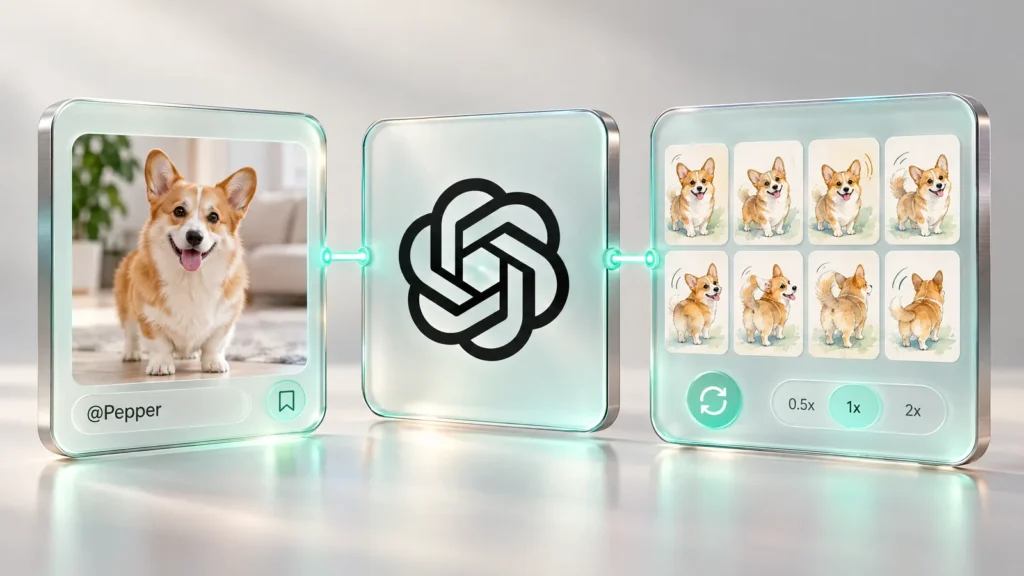
Dağıtımın kademeli olduğunu baştan söyleyelim. OpenAI’nin “Images in ChatGPT” yardım sayfası GIF oluşturma için hâlâ “kullanıma açılıyor” ifadesini kullanıyor (9 Kasım 2026’da kontrol edildi). Hesabınızda henüz görünmüyorsa uygulamayı güncelleyip birkaç gün sonra tekrar denemek dışında yapılacak bir şey yok.
ChatGPT GIF yapma adım adım
Ayrı bir menü ya da düğme gerekmiyor; GIF isteği normal bir görsel isteği gibi sohbette yazılıyor. Yardım sayfasındaki akış şöyle:
- Sıfırdan başlamak için: döngülü bir GIF istediğinizi açıkça yazın ve neyin hareket edeceğini tarif edin. Örnek: “Kahve fincanından yükselen buharı ve fincanın yanında kuyruk sallayan küçük bir kediyi gösteren, döngülü bir GIF yap.”
- Elinizdeki bir görselden başlamak için: durağan bir görsel ya da eskiz yükleyin ve canlandırmasını isteyin. OpenAI’nin örneği, bir eskizdeki karakterin el sallaması.
- Sonucu değiştirmek için: ne değişmesi gerektiğini aynı sohbette yazın (“kedi daha yavaş hareket etsin”, “buhar sola doğru aksın” gibi).
- Hız ve paylaşım: oluşan GIF’i açın; buradan oynatma hızını ayarlayabilir, cihazınıza kaydedebilir ya da paylaşabilirsiniz.
İki sınırı bilmek işinizi kolaylaştırır. Birincisi, ChatGPT sizin yüklediğiniz hareketli bir GIF’i düzenleyemiyor; yalnızca kendi ürettiği GIF’leri sohbet içinde değiştirebiliyor. Elinizde düzeltilecek bir GIF varsa bir karesini durağan görsel olarak yükleyip yeniden canlandırmasını istemek daha gerçekçi bir yol. İkincisi, kare kare düzenleme konusunda kaynaklar ayrışıyor: OpenAI’nin geliştirici topluluğundaki duyuru ve The Next Web tek tek karelerin düzenlenebildiğini yazıyor, ama ChatGPT yardım sayfası bundan söz etmiyor. Bu yüzden bu seçeneği hesabınızda görmüyorsanız şaşırmayın; resmî yardım sayfası esas alınmalı.
İyi sonuç veren istek yazma ipuçları
- Tek hareket seçin: “el sallasın”, “logo hafifçe dönsün” gibi tek ve net bir hareket, birden çok eylemi aynı anda istemekten daha temiz bir döngü verir.
- Döngüyü tarif edin: hareketin başladığı noktaya geri dönmesini istemek, GIF tekrar başladığında oluşan sıçramayı azaltır.
- Arka planı sabitleyin: “arka plan değişmesin, yalnızca karakter hareket etsin” demek, OpenAI’nin vurguladığı ayrıntı korumasından yararlanmanın en kolay yolu.
- Yazıyı kontrol edin: GIF’te ürün adı, fiyat ya da tarih gibi bir metin varsa her karede doğru kalıp kalmadığına bakın. Mixed’in de vurguladığı gibi OpenAI her ayrıntının aynı kalacağını taahhüt etmiyor.
Kayıtlı referans görseller: @ ile çağırma
Images 2.6’nın ikinci yeniliği, sık kullandığınız bir fotoğrafı her seferinde yeniden yüklememek. Yardım sayfasına göre bir fotoğraf yükleyip ChatGPT’den onu referans olarak kaydetmesini istiyorsunuz; bir fotoğrafı tarif ettiğinizde ChatGPT de kaydetmeyi kendisi önerebiliyor. Referansa bir ad verip kaydediyorsunuz. Sonraki bir sohbette istemin içine @ işaretini ve kaydettiğiniz adı yazmanız yeterli. OpenAI’nin örneğinde köpeğin fotoğrafı “Pepper” adıyla kaydediliyor, ardından “@Pepper’ın suluboya portresi” isteniyor.
Bu özellik GIF ile birlikte düşünüldüğünde anlam kazanıyor: dükkânınızın maskotunu ya da ürününüzün fotoğrafını bir kez kaydedip farklı sohbetlerde hep aynı karakterle kısa animasyonlar üretebilirsiniz. Ancak belgelerde bir boşluk var: Notebookcheck’in de belirttiği gibi yardım sayfası kaydedilen referansların nerede yönetildiğini ve nasıl silindiğini anlatmıyor. Kaç referans saklanabildiğine dair bir sayı da yok. Ayrıca ChatGPT’de oluşturduğunuz bütün görseller zaten kendiliğinden Images bölümüne kaydediliyor; kayıtlı referans bundan farklı, sizin yüklediğiniz fotoğraf için kullanılan bir ad etiketi.
Başka birinin, özellikle çocukların fotoğrafını referans olarak kaydetmeden önce o kişinin onayını almanızı öneririz. Notebookcheck’in de not ettiği gibi OpenAI, gerçek kişileri gösteren GIF’lerin kötüye kullanımını nasıl önlediğini henüz açıklamadı.
Hangi planda ne var?
OpenAI’nin duyurusu Images 2.6’nın bütün abonelik katmanlarında olduğunu söylüyor, ama plan bazında GIF ya da görsel sayısı vermiyor. Elimizdeki resmî bilgiyi şöyle özetleyebiliriz:
| Konu | Resmî durum (9 Kasım 2026) |
|---|---|
| Images 2.6 erişimi | ChatGPT ve Codex’te bütün abonelik katmanları; web, masaüstü, mobil |
| GIF oluşturma | ChatGPT’de kademeli olarak açılıyor |
| Oynatma hızı, kaydetme, paylaşma | Var; GIF açılınca yapılıyor |
| Yüklenen hareketli GIF’i düzenleme | Yok |
| Kayıtlı referans (@ad) | Var; yönetim ve silme yeri belgelenmemiş |
| Plan bazında GIF sınırı | Yayımlanmadı |
Pratikte şu anlama geliyor: ücretsiz hesapta da GIF deneyebilirsiniz, ama görsel üretimi metin sohbetinden ayrı sınırlara tabi ve bu sınırlar zamanla değişebiliyor. Sınıra takıldığınızda ChatGPT bunu size söylüyor. Düzenli olarak görsel ve GIF üretecekseniz daha yüksek kullanım sınırları için ücretli plan mantıklı. Mağazamızda ChatGPT Plus – 30 Gün Hazır Hesap ürünü 243 TL’den listeleniyor; ayrıntılar ürün kartında.
 ChatGPT Plus – 30 Gün Hazır HesapStokta Fiyat aralığı: 275,00 ₺ - 450,00 ₺
Geliştiriciler için: Flare mı, Sunburst mü?
Images 2.6 API tarafında iki model olarak geldi. OpenAI’nin model sayfasına göre ikisi de görsel üretme ve görsel düzenleme uç noktalarında çalışıyor; Chat Completions, Responses ya da Batch üzerinden kullanılmıyor. Fiyat iki modelde aynı, fark hız ile ayrıntı arasında:
| gpt-image-2.6-flare | gpt-image-2.6-sunburst | |
|---|---|---|
| Öne çıkan | Hız; afiş ve ürün görseli düzeni | Ayrıntı ve düzenlemeler arası tutarlılık |
| OpenAI’nin verdiği ölçü | Düşük kalitede 6 saniyeye kadar inen üretim | Orta ve yüksek kalitede daha tutarlı düzenleme |
| Metin girdisi (1M token) | 5 $ (önbellekte 1,25 $) | 5 $ (önbellekte 1,25 $) |
| Görsel girdisi (1M token) | 8 $ (önbellekte 2 $) | 8 $ (önbellekte 2 $) |
| Görsel çıktısı (1M token) | 30 $ | 30 $ |
Yeni API kontrolleri de var: ChatGPT’de zaten bulunan işaretleme (görselin hangi bölümünün değişeceğini çizerek göstermek) artık API’de, SVG çıktısı geldi ve modelin sahneyi ne kadar planlayacağını belirleyen bir complexity parametresi eklendi. OpenAI hızlı düzenlemeler için düşük, çok öğeli ya da çok kısıtlı sahneler için orta veya yüksek değeri öneriyor. Maliyeti hesaplarken dikkatli olun: OpenAI görsel başına sabit fiyat vermiyor ve geliştirici forumunda paylaşılan bir örnekte 2.6, orta kalitede 2.5’e göre belirgin biçimde daha fazla çıktı token’ı harcadı. Bu tek bir kullanıcının ölçümü; kendi isteklerinizle küçük bir deneme yapıp faturayı ona göre tahmin etmek en sağlıklısı.
Kullanmadan önce bilinmesi gerekenler
- Hesabınızda yoksa bekleyin: GIF dağıtımı kademeli; yardım sayfası hâlâ “kullanıma açılıyor” diyor.
- Ticari kullanımda kontrol edin: logo, ürün ayrıntısı ve yazı içeren GIF’leri yayımlamadan önce kareleri tek tek gözden geçirin.
- Gerçek kişilerde onay alın: kayıtlı referans ve animasyon bir araya gelince gerçek bir kişiyi hiç yaşanmamış bir sahnede göstermek kolaylaşıyor.
- Veri ayarlarınıza bakın: yüklediğiniz fotoğraflar sohbetinizin parçası; model eğitiminde kullanılıp kullanılmayacağını ChatGPT’nin veri denetimleri ayarından belirliyorsunuz.
Sık sorulan sorular
ChatGPT ile GIF nasıl yapılır?
Sohbete döngülü bir GIF istediğinizi yazıp neyin hareket edeceğini tarif edin ya da durağan bir görsel yükleyip canlandırmasını isteyin. Değişiklikleri aynı sohbette yazarak isteyebilir, GIF'i açtığınızda oynatma hızını ayarlayıp kaydedebilir veya paylaşabilirsiniz (9 Kasım 2026'da kontrol edildi).
ChatGPT'de GIF yapma ücretsiz mi?
OpenAI'ye göre Images 2.6 bütün abonelik katmanlarında, ücretsiz planda da açılıyor. Ancak plan bazında GIF sınırı yayımlanmadı; görsel üretimi metin sohbetinden ayrı sınırlara tabi ve sınıra ulaştığınızda ChatGPT sizi uyarıyor.
GIF seçeneği hesabımda neden görünmüyor?
GIF oluşturma kademeli olarak açılıyor ve OpenAI'nin yardım sayfası bunu hâlâ dağıtım sürecinde gösteriyor. Uygulamayı güncelleyin ve birkaç gün sonra yeniden deneyin.
Kendi yüklediğim GIF'i ChatGPT'de düzenleyebilir miyim?
Hayır. Yardım sayfasına göre ChatGPT yüklenen hareketli GIF'leri düzenleyemiyor; yalnızca kendi oluşturduğu GIF'leri sohbet içinde değiştirebiliyor. Bir kareyi durağan görsel olarak yükleyip yeniden canlandırmasını istemek alternatif bir yol.
Kayıtlı referans görsel nasıl kullanılır?
Bir fotoğraf yükleyip ChatGPT'den onu referans olarak kaydetmesini isteyin ve bir ad verin. Sonraki sohbetlerde istemin içine @ ve bu adı yazdığınızda fotoğrafı yeniden yüklemeden kullanabilirsiniz. Referansların nerede yönetildiği ve nasıl silindiği henüz belgelenmedi.
GPT-Image-2.6 Flare ile Sunburst arasındaki fark ne?
Flare hız için tasarlandı; OpenAI'ye göre düşük kalitede bir görseli 6 saniyeye kadar inen sürede üretebiliyor. Sunburst orta ve yüksek kalitede daha fazla ayrıntı ve düzenlemeler arasında tutarlılık sunuyor. Token fiyatları iki modelde aynı.
Kaynaklar
- Introducing Images 2.6 — OpenAI, 9 Kasım 2026
- Images in ChatGPT — OpenAI Help Center, 9 Kasım 2026
- ChatGPT — Release Notes — OpenAI Help Center, 9 Kasım 2026
- GPT-Image-2.6 Sunburst Model — OpenAI for Developers, 9 Kasım 2026
- Images, upgraded—introducing ChatGPT Images 2.6 — OpenAI Developer Community, 9 Kasım 2026
- ChatGPT can now make animated GIFs with OpenAI's Images 2.6 — The Next Web, 9 Kasım 2026
- ChatGPT can now make looping GIFs, and you can save reference images for later chats — MIXED, 9 Kasım 2026
- ChatGPT can now make GIFs and save your photos for later chats — Notebookcheck, 9 Kasım 2026